Linux开发常见问题 - 开发环境类
本类汇总 Linux 平台开发过程中在 PC / 虚拟机侧 遇到的常见问题,涵盖虚拟机部署、系统资源、开发工具及编译环境等场景。
1. 虚拟机主分区空间不足无法进入系统
故障现象
虚拟机启动后卡在开机自检画面,无法正常进入操作系统。
解决方法
①:进入文本终端
在虚拟机启动卡住的自检画面,按下组合键 Ctrl + Alt + F2 进入文本终端界面。
②:登录系统
在文本终端中,输入以下用户名和密码登录系统:
| 参数名 | 参数 |
|---|---|
| 用户名 | wecon |
| 密码 | wecon2026 |
③:清理磁盘空间并重启
登录成功后,执行以下命令清理不必要的文件,释放磁盘空间:
# 查看磁盘使用情况,确认空间不足
df -h

# 清理系统日志(保留最近1天)
sudo journalctl --vacuum-time=1d

# 清理临时文件
sudo rm -rf /tmp/* /var/tmp/*

# 清理APT软件包缓存
sudo apt-get clean
sudo apt-get autoclean
sudo apt-get autoremove -y

# 重启虚拟机
sudo reboot
注意事项
- 删除文件前请确认文件重要性:避免删除系统关键文件
- 迁移文件时确保文件权限正确:迁移工程文件时注意文件权限设置
- 定期备份重要数据:防止数据丢失
- 建议将工程文件或大文件放在
/mnt/data分区:避免占用系统分区空间
2. 虚拟机磁盘扩容后空间未生效
故障现象
在 VMware 中将虚拟磁盘扩容至 50GB 后,Ubuntu 系统仍显示根分区只有 29.5GB,使用 GParted 提示根分区正在使用,无法直接扩容。
可能原因
VMware 扩容只增加了虚拟磁盘容量,系统内部的实际分区(根分区)尚未扩展,需要在 Ubuntu 内继续扩展分区。
解决方法
# ① 安装分区扩展工具
sudo apt install cloud-guest-utils -y

# ② 扩展根分区(示例设备为 /dev/sda,分区号为 3,请按实际设备调整)
sudo growpart /dev/sda 3

# ③ 在线扩展 ext4 文件系统
sudo resize2fs /dev/sda3
执行完成后使用 df -h 确认根分区容量已扩展。
3. 虚拟机运行卡顿、键盘输入卡死
故障现象
开发过程中虚拟机键盘输入卡顿,严重时完全卡死;部分情况下虚拟机连接不上设备。
可能原因
Ubuntu 的画面输出模式为 Wayland,VMware 对 Wayland 支持不完善。
解决方法
将 Ubuntu 的画面输出模式由 Wayland 切换为 X11,重启后即可解决。
4. 系统 / Qt 程序界面卡死、代码编辑窗口绘制残留
故障现象
- 虚拟机系统、Qt Creator 界面比较容易卡死。
- Qt Creator 代码编辑窗口上下滚动、选中文本时出现绘制残留、残影、撕裂。
可能原因
Qt Creator 硬件加速(OpenGL)与虚拟机显卡驱动存在兼容性问题,导致界面渲染异常。
解决方法
①:切换显示服务为 X11
若 Ubuntu 使用 Wayland,VMware 对其支持不完善,易导致卡顿。将画面输出模式由 Wayland 切换为 X11 并重启,可解决大部分卡顿问题。
②:使用软件渲染模式启动 Qt Creator
临时验证:
③:永久生效
修改 Qt Creator 桌面启动项(.desktop 文件),将启动命令固化为软件渲染模式:
若问题依旧,请检查虚拟机分配的内存 / CPU 是否充足,适当调大配置。
5. Qt 调试功能异常、程序无法部署、设备无法 ping 通
故障现象
- Qt Creator 调试 / 部署功能异常,无法将程序部署到设备。
- 虚拟机与设备之间无法 ping 通,SSH 无法连接。
排查与解决方法
①:检查网络连通性
确认虚拟机和设备处于同一网段:
- 若无法 ping 通,检查虚拟机网络是否为桥接模式,并将虚拟机和设备配置为同一网段静态 IP。
②:清除 SSH 缓存
当设备 IP 变更或 SSH 指纹冲突导致部署失败时,清除虚拟机 SSH 缓存后重试:
③:检查 Qt Creator 设备配置
- 确认
Devices中设备 Host name(IP)、Username(root)、密码正确。 - 点击
Test测试连接,确认能成功连接。
④:检查设备侧空间
设备 /usr 分区空间不足也会导致部署失败,使用 df -h 检查并清理空间(见设备存储类常见问题)。
⑤:检查设备网络状态
- 确认设备已获取 / 设置正确的 IP 地址。
- 无网口设备请通过 USB 网络(RNDIS)或 U盘脚本部署(见系统结构与调试指南)。
6. APT 软件源无法连接
故障现象
Ubuntu 使用阿里云 APT 软件源执行 sudo apt update 时提示无法连接 mirrors.aliyun.com,但浏览器访问百度、微博等网页正常。
排查方法
先确认虚拟机网络正常,问题集中在镜像站访问:
解决方法
若阿里云镜像不可达,将 APT 软件源更换为清华源后重新执行 sudo apt update。
若 apt update 提示软件更新服务占用或 appstream 配置异常:
# 清理 appstream 缓存及 APT 缓存后重试
sudo apt update -o APT::Update::Post-Invoke-Success::=""
sudo rm -rf /var/cache/app-info
sudo apt clean
sudo apt update
7. Ubuntu 22.04 依赖包名不匹配
故障现象
按照旧教程(Ubuntu 18.04)搭建环境时,执行 sudo apt install libncurses5 libncursesw5 libpython2.7 -y 提示包不存在或找不到软件包。
可能原因
旧版教程基于 Ubuntu 18.04,其软件源中的 ncurses 包名为 libncurses5;Ubuntu 22.04 已更换为 libncurses6。
解决方法
8. Qt Creator 编译常见问题
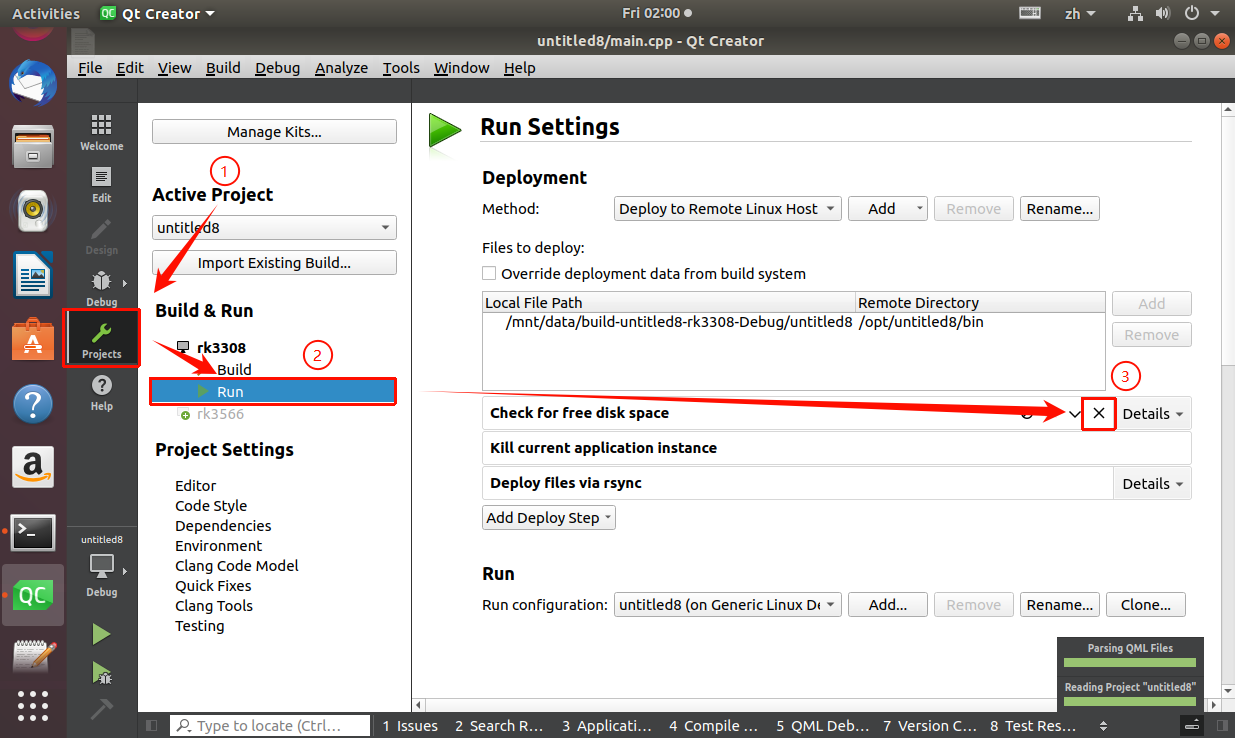
编译提示 "Unexpected output from remote process: Available"
①:点击左侧工具栏 Projects。
②:点击工程 Run 进入其配置选项。
③:关闭 Check for free disk space 功能。
工程编译时报库文件错误
排查思路:
- SDK 放置路径错误:确认 SDK 解压路径与 Qt Creator 中配置的路径一致,修正后重新编译。
.a库与.so库混用:将.a静态库替换为.so动态库,并在.pro文件中同步修改。- SDK 解压时软链接丢失:重新解压 SDK(在 Linux 下解压,避免在 Windows 解压后拷贝导致软链接失效)。
- 依赖库版本不一致(如 libts):使用
find / -name "libts*" 2>/dev/null检查设备端库文件,确认与编译依赖的库版本匹配,并使用新 SDK 重新编译。
9. 系统版本检测
快速检测命令
通过 SSH 工具登录设备后台,执行 env 命令检查是否存在 HMI_LOCAL_ROOT 环境变量。若存在则判定为 Linux_V2.0 版本分区;若不存在,则为 Linux_V1.0 版本分区。
| 系统版本 | 发布日期 | 维护情况 |
|---|---|---|
| 通用Linux_V1.0版本 | 2023 | 停止维护 |
| 通用Linux_V2.0版本 | 2025 | 维护至今 |