Linux开发常见问题 - 设备存储类
本类汇总 Linux 平台设备(HMI 屏)存储相关的常见问题,涵盖屏下内存空间、U盘升级、数据保存、挂载节点等场景。
1. 屏下可用内存空间不足
故障现象
程序部署或运行时报内存不足、无法正常升级工程。
解决方法
说明:以下为新分区(V2.0)下的可选措施。最新固件已去除该拷贝操作,一般无需执行;仅在空间确实不足时参考。
①:使用 SSH 工具进入屏后台,用户名:root,密码:123456。
②:使用 vi /usr/local/etc/init.d/S06HMIApp 命令编辑工程启动脚本。
③:通过方向键找到 APP_RUN_PATH 参数,按下 i 键进入编辑状态,修改为 /usr/local/bin。
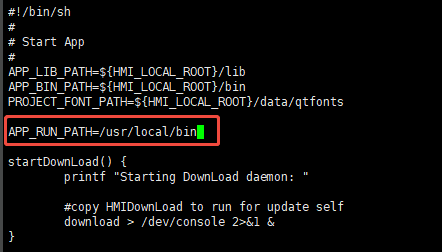
④:通过方向键找到 start 方法中的 cp -rf ${APP_RUN_PATH}/* ${APP_RUN_PATH}/ 代码,在该代码前面添加 # 符号进行注释。
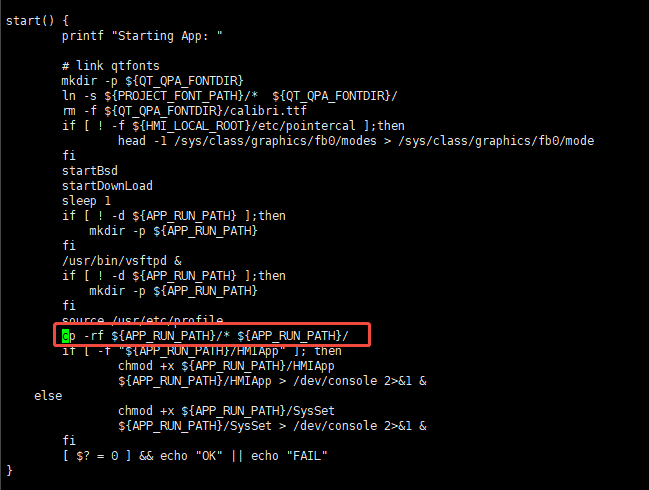
⑤:修改结束后按下 ESC 键,通过 shift+: 组合键切换到命令输入模式,输入 wq 后回车保存退出脚本编辑,输入 sync 命令回车保存最近修改,最后输入 reboot 命令回车重启设备生效。
⑥:使用 vi /usr/local/sbin/touchShell 命令编辑长按触摸恢复脚本。
⑦:通过方向键找到 APP_RUN_PATH 参数,按下 i 键进入编辑状态,修改为 /usr/local/bin。
⑧:通过方向键找到 cp -fv "$APP_BIN_PATH/SysSet" "$APP_RUN_PATH/" 代码,在该代码前面添加 # 符号进行注释。
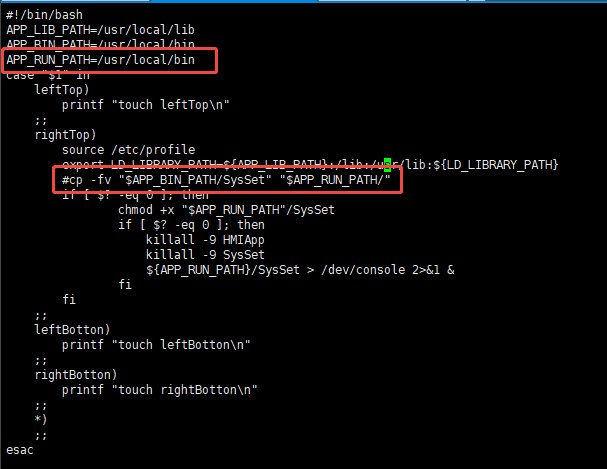
⑨:修改结束后按下 ESC 键,通过 shift+: 组合键切换到命令输入模式,输入 wq 后回车保存退出脚本编辑,输入 sync 命令回车保存最近修改,最后输入 reboot 命令回车重启设备生效。
2. U盘升级工程无法运行
故障现象
使用 U盘升级功能升级工程时失败或升级后工程无法运行。
排查步骤
①:检查磁盘空间
- 使用 SSH 工具进入设备后台
- 执行
df -h命令查看/usr分区的可用空间 - 重点关注
/usr分区的可用空间 - 如可用空间不足,可对工程存放路径下的垃圾文件进行清理
②:空间清理
使用以下脚本清理 /usr/local/bin 和 /usr/local/lib 下的非系统文件:
以下为示例脚本,其中的目标路径与保留文件列表以 V2.0 新分区为例,请根据实际系统版本调整(如 V1.0 旧分区路径为
/opt/wecon/app/usr/bin、/opt/wecon/app/usr/lib,系统文件列表也不同,见系统结构与调试指南)。
#!/bin/bash

# 保留的系统文件列表
BIN_KEEP="bsd download gdbserver mountex SysSet"
LIB_KEEP="libcbl.so libcbl.so.6 libcbl.so.6.0.0 libcbl.so.6.15.2 libgtl.so libplatform.so libplatform.so.0 libplatform.so.0.0.0 libplc5v_driver.so libplc6v_driver.so libprotobuf-lite.so libprotobuf-lite.so.15 libprotobuf-lite.so.15.0.1 librttr_core.so librttr_core.so.0.9.6 libscl.so libscl.so.0 libscl.so.0.0.1 libservcli.so libservcli.so.1 libservcli.so.1.0.0 libSysSetGui.so libWecon6VProtocolClient.so"

# 目标路径
BIN_PATH="/usr/local/bin"
LIB_PATH="/usr/local/lib"

# 清理函数
clean_directory() {
    local dir_path=$1
    local keep_list=$2

    for file in "$dir_path"/*; do
        if [ -f "$file" ]; then
            filename=$(basename "$file")
            if ! echo " $keep_list " | grep -q " $filename "; then
                rm -f "$file"
            fi
        fi
    done
}

# 清理目录
if [ -d "$BIN_PATH" ]; then
    clean_directory "$BIN_PATH" "$BIN_KEEP"
fi

if [ -d "$LIB_PATH" ]; then
    clean_directory "$LIB_PATH" "$LIB_KEEP"
fi
使用方法:
- 将脚本保存为
clean_space.sh并将该脚本放入 U盘根目录。 - 将 U盘插入设备后使用 U盘升级功能执行该脚本。
注意事项:
- 脚本会清理
/usr/local/bin和/usr/local/lib目录下的非系统文件 - 保留列表中的系统文件不会被删除
- 执行前建议备份重要数据
③:分区版本匹配检查
确认使用的升级脚本与设备分区版本匹配: - V2.0 新分区固件需使用新分区升级脚本,使用旧分区(V1.0)的升级脚本将无法正常升级 - 系统版本区分方法见快速上手指南
④:脚本问题检查
- 确认脚本文件命名正确(如
AutoRun.sh),且存放路径正确(如 U盘wecon/AutoRun.sh)。 - 确认脚本文件有可执行权限,必要时执行
chmod +x 脚本名。 - 确认脚本内路径 / 命令与目标系统版本匹配(如 V1.0 与 V2.0 路径不同,见系统结构与调试指南)。
- 可在脚本中添加
echo日志输出,通过后台日志定位执行到哪一步出错。
3. 可自行决定保留的文件说明
背景
在清理 /usr/local/bin、/usr/local/lib 等目录空间时,并非所有文件都属于系统必需文件。以下文件属于依赖 / 客户可自行决定是否保留的文件,可在空间不足时根据实际使用情况选择性清理或保留。
可自行决定保留的文件
| 文件 | 说明 |
|---|---|
客户工程依赖的动态库(.so) |
仅当客户工程使用到时才需要,不用的可清理 |
| 客户工程附带的可执行文件 | 除系统必需的 HMIApp、SysSet 外,其余可选择性保留 |
历史备份文件(.bak 等) |
如已确认不需要,可清理释放空间 |
| 日志文件 | 可定期清理 |
系统必需保留的文件(请勿删除)
以下文件为系统运行 / 升级必需,请勿随意删除(详见系统结构与调试指南):
| 文件 | 说明 |
|---|---|
SysSet |
系统配置工具 |
HMIApp |
主应用程序 |
系统基础库(libcbl、libscl、libplatform 等) |
系统运行依赖 |
清理前请先备份,确认无误后再删除。
4. U盘无法识别或无法访问
故障现象
U盘插入设备后无法正常识别,或无法访问 U盘中的文件。
可能原因及解决方法
①:U盘文件系统格式不受支持
- 支持的 U盘格式:建议使用 FAT32 格式。
- 常见原因:U盘为 NTFS / exFAT 等格式,当前固件可能不支持。
- 解决方法:将 U盘格式化为 FAT32 格式,或更换支持对应格式识别的固件。
注:格式化 U盘会清除其中数据,操作前请备份。U盘容量较大(如 32GB 以上)时,若系统工具无法格式化为 FAT32,可使用第三方工具(如 DiskGenius、Rufus)格式化。
②:U盘根路径下存在快捷方式
- 常见原因:U盘文件存储在根路径下的快捷方式目录中,导致文件无法访问。
- 解决方法:升级后台通用 Linux 工具,使用新增的 U盘文件浏览器 访问文件。
5. 数据文件保存后重启丢失
故障现象
将数据文件保存在 /mnt/data 目录下,设备重启后文件消失。
可能原因
/mnt/data为临时挂载目录,掉电或重启后数据不保证持久保存- 客户工程未强制刷新 Qt 流缓冲到
QFile,导致数据未真正写入磁盘
解决方法
①:选择持久化存储路径
在 /usr 目录下创建自定义文件夹存放数据文件,该目录掉电后数据可保存。
②:Qt 程序中强制刷新缓冲
在 Qt 程序中写入数据后调用 flush() 刷新文件缓冲,确保数据真正写入磁盘。
6. SD卡与U盘挂载节点
挂载节点概览
以下是系统默认的存储设备挂载节点:
| 设备 | 挂载路径 |
|---|---|
| SD卡 | /media/sdcard |
| U盘 | /media/udisk 或 /media/usb0(两者等效) |
多分区U盘挂载说明
如果 U盘存在多个分区,/media/ 路径下挂载的可能不是所需的分区。此时可以前往以下路径查找对应分区:
- 备用挂载路径:
/mnt/automount/ - 说明:在该路径下,系统会为每个 U盘分区自动创建挂载点,但挂载节点的名称不固定(通常与分区标签或设备名相关)。
使用提示
- 建议优先检查
/media/udisk或usb0是否已挂载所需分区 - 若未找到目标数据,可进入
/mnt/automount/查看所有已挂载的 U盘分区,并根据分区内容判断所需分区 - 可使用
lsblk或mount命令查看当前所有存储设备的挂载详情
7. 挂载失败排查(auto-mount.sh)
故障现象
原有可用的启动脚本替换到新设备后,SD卡和 U盘无法挂载。
可能原因
设备下的 __auto-mount.sh 未改名为 auto-mount.sh,导致系统未找到对应的挂载脚本,从而挂载失败。
解决方法
将改名为 auto-mount.sh 的挂载脚本替换到现场设备中,重启设备即可解决。