iBoxTool使用指南
使用说明
本手册介绍 WECON 配套软件工具 iBoxTool 的使用方法。iBoxTool 是面向工业智能设备调试、配置和运维的一体化工具,支持通过 HID、以太网等通道发现设备,并提供参数配置和批量管理能力。适用于产线调试、现场安装、售后维护及研发调试等场景。
1. 软件简介
1.1 适用场景
| 场景 | 用途 |
|---|---|
| 产线调试 | 批量扫描设备、导出设备信息 |
| 现场安装 | 跨网段查找设备,建立通信连接,读取和修改网络参数 |
| 售后维护 | 查看硬件信息、检查连接状态、执行基础控制 |
| 研发调试 | 查看设备参数与状态,辅助问题定位 |
1.2 核心功能
| 功能页 | 用途 | 说明 |
|---|---|---|
| 设备连接 | 入口功能 | 扫描、筛选、连接设备,并查看设备基础信息 |
| 配置 / 控制 | 参数维护 | 配置网络、时间、时区,执行基础控制 |
| 批量管理 | 效率提升 | 对多台设备进行统一筛选和连接管理 |
1.3 下载与安装
获取方式:向我们的技术支持索取最新版本 iboxTool_xxx.exe。
安装步骤:双击安装包,按安装向导提示完成安装,启动 iBoxTool。
1.4 快速上手
- 打开软件,默认进入设备连接页面。
- 确认扫描通道已开启,必要时在扫描设置中调整网卡、扫描范围或扫描间隔。
- 在设备列表中选择目标设备,点击连接设备。
- 连接成功后,进入配置 / 控制页面执行后续操作。
- 需要同时处理多台设备时,打开底部的批量管理开关。
提示:多数设备操作都需要先建立连接。若设备未出现在列表中,请先检查通道开关、网卡选择、IP 网段和防火墙策略。
2. 设备连接
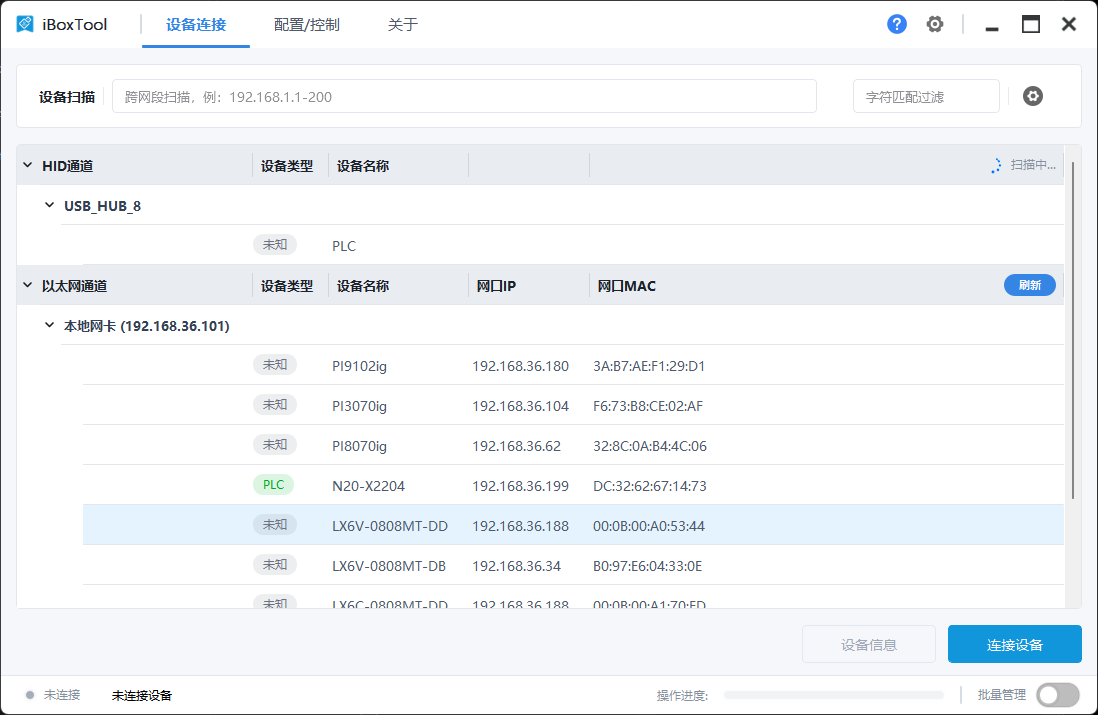
设备连接页用于发现、筛选、连接和管理设备,是执行配置 / 控制等操作前的基础入口。
2.1 设备扫描
软件会按照已启用的通道扫描设备。常用通道包括 HID 和以太网,不同通道发现的设备会在列表中展示对应来源信息。
| 通道 | 说明 | 常见用途 |
|---|---|---|
| HID | 通过 USB HID 发现直连设备 | 单台设备调试、产线近端操作 |
| 以太网 | 通过本机网卡和 IP 网段发现局域网设备 | 现场部署、批量扫描、跨网段维护 |
手动扫描:
- 确认目标设备已上电,并与电脑处在可通信状态。
- 在扫描输入框中填写 IP 或 IP 范围,例如
192.168.1.1-200。 - 点击刷新或等待自动扫描完成。
- 在设备列表中查看设备名称、设备类型、通道和连接状态。
扫描设置:点击扫描输入框右侧的齿轮按钮,可配置通道开关、扫描间隔、绑定网卡等参数。
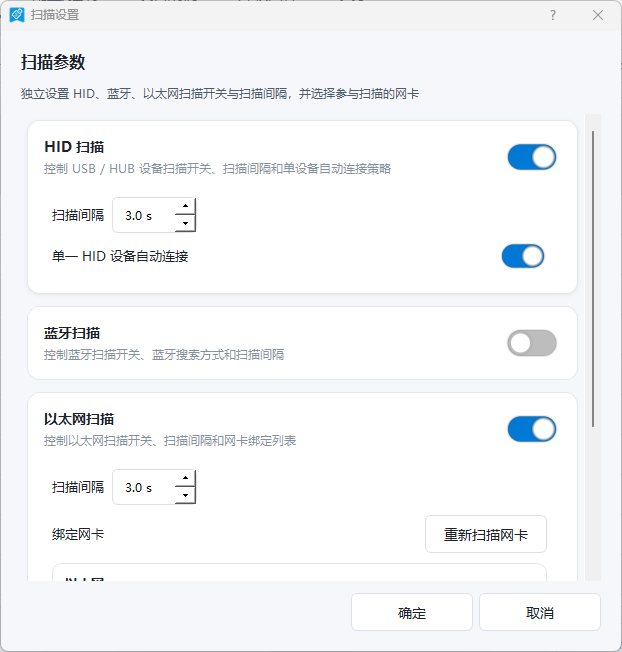
跨网段扫描需要网络路由可达。若设备能被扫描到但无法连接,请检查电脑网卡、设备网关、防火墙和交换机策略。
2.2 连接与断开
- 在设备列表中选择目标设备。
- 点击连接设备按钮。
- 连接成功后,底部状态栏会显示当前设备信息,相关功能页变为可用。
- 需要切换设备时,先点击断开连接,再连接新的目标设备。
注意:单设备模式下一次只维护一条有效连接。批量处理多台设备时,请使用批量管理功能。
2.3 查看设备信息
选中设备后点击设备信息,可查看设备名称、设备 ID、产品码、序列号、设备类型、通道来源和路径等信息。
| 字段 | 说明 |
|---|---|
| 设备名称 | 设备型号或软件识别出的显示名称 |
| 设备类型 | 如 PLC、HMI、V-Box、ICS 或未知设备 |
| 通道类型 | 设备由 HID、以太网等哪个通道发现 |
| 来源分组 | 用于区分 USB HUB、网卡或扫描来源 |
2.4 状态栏说明
- 连接状态:显示当前是否已有设备连接。
- 操作进度:显示扫描等任务的进度。
- 批量管理:打开后进入多设备管理模式。
3. 配置 / 控制
配置 / 控制页用于读取和修改设备参数,执行时间同步、时区配置和基础控制操作。
3.1 网络配置
网络配置用于查看或修改设备 IP、子网掩码、网关等网络参数。
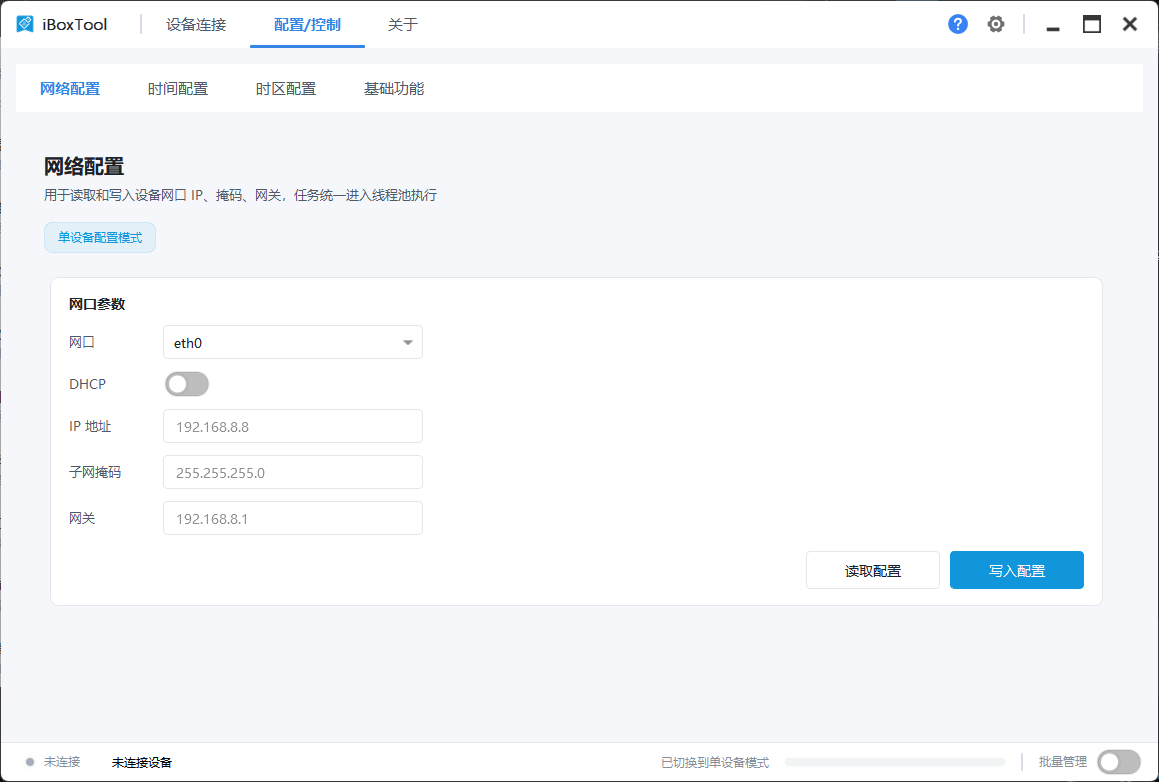
- 先在设备连接页连接目标设备。
- 进入配置 / 控制页,选择网络配置功能。
- 读取当前网络参数,确认后填写新参数。
- 点击写入或应用,等待设备返回操作结果。
注意:修改 IP 或网关后,设备可能需要重新连接。请确认新地址与电脑网络可达。
3.2 时间配置
时间配置用于读取设备时间,或将电脑当前时间写入设备。
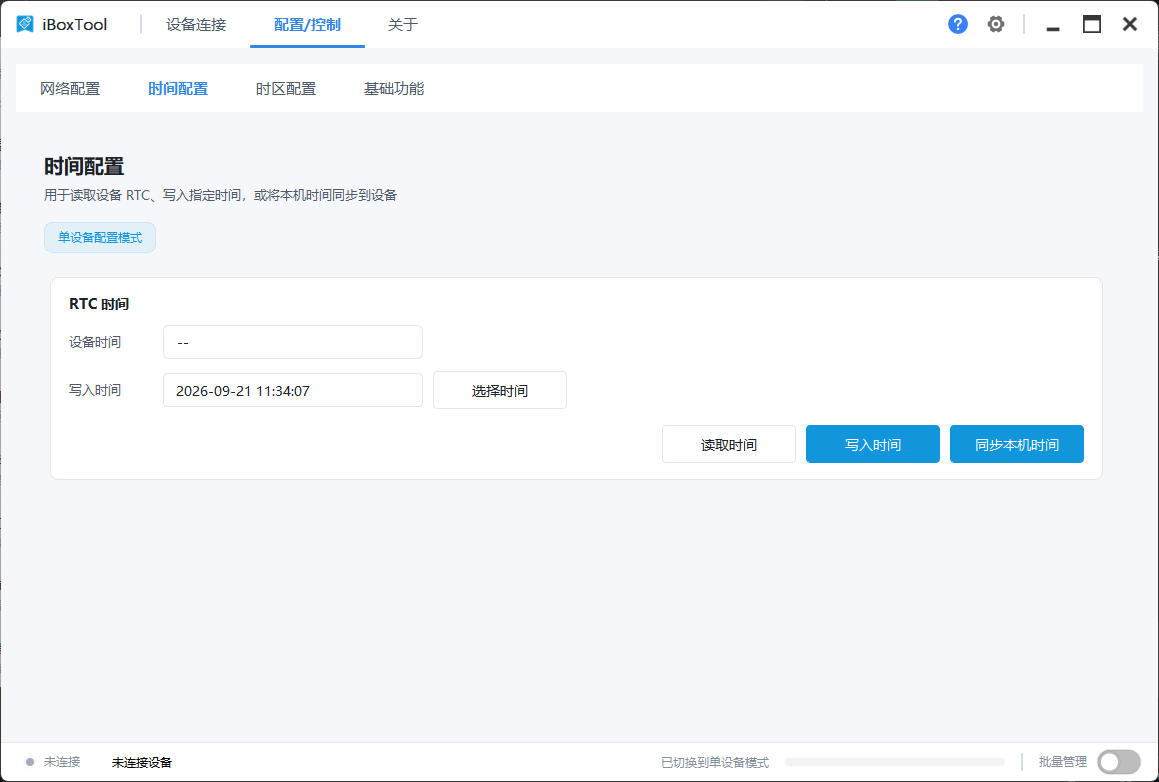
- 读取时间:查看设备当前 RTC 时间。
- 同步电脑时间:将本机时间写入设备。
- 手动设置:输入指定时间后写入设备。
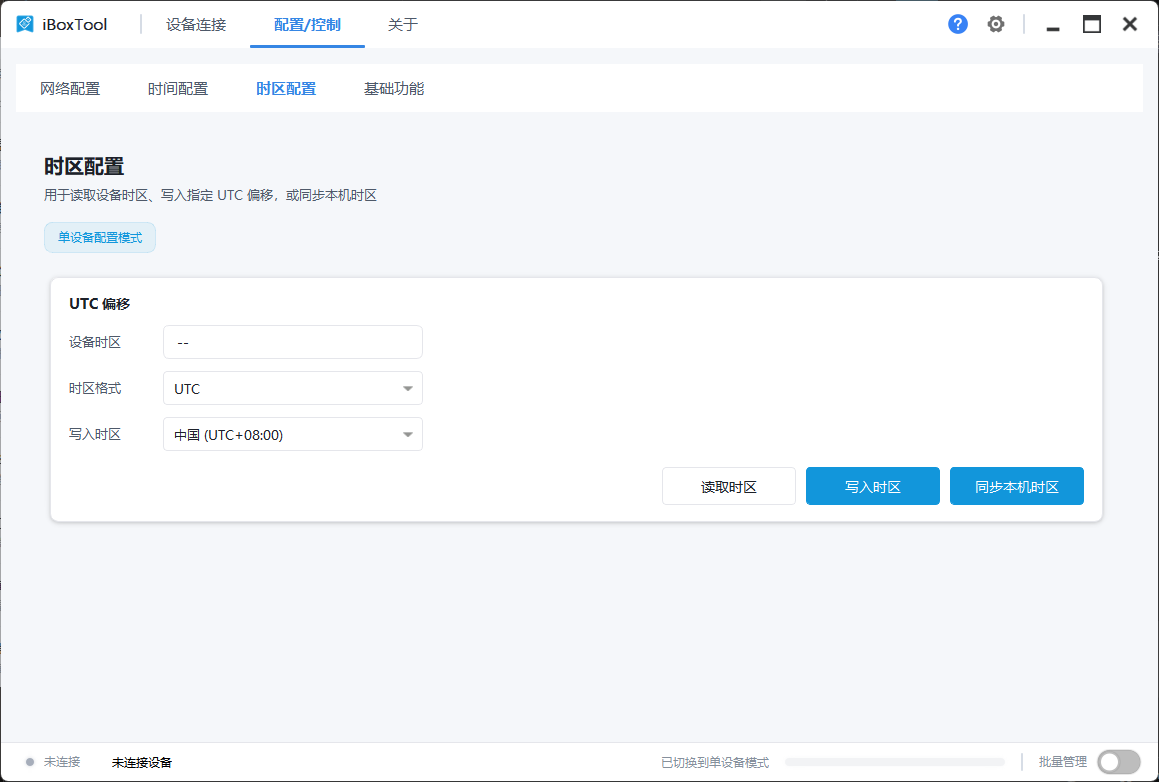
3.3 时区配置
时区配置用于设置设备所在时区,保证日志、定时任务和时间显示一致。
3.4 基础控制
基础控制提供常用设备指令,例如重启、恢复出厂设置、读取设备状态等。不同设备型号支持的指令可能不同。
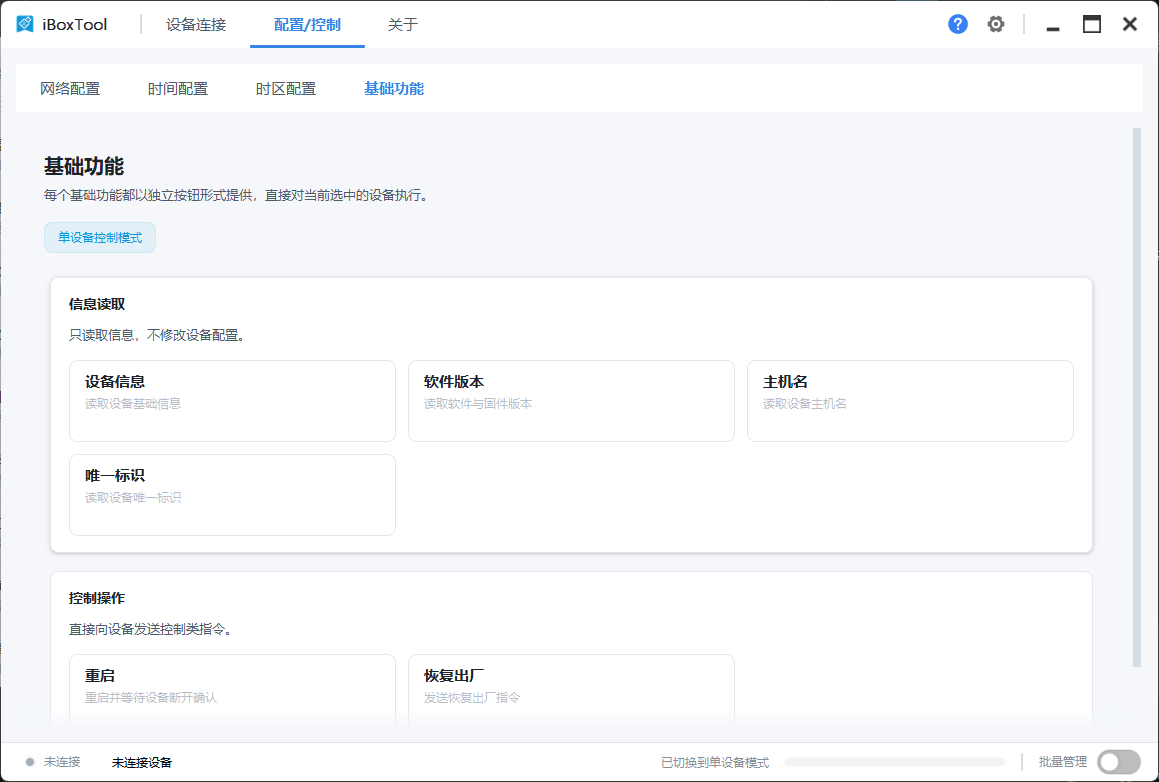
谨慎操作:重启、恢复出厂设置等操作会影响设备运行状态。执行前请确认现场允许短时中断。
4. 批量管理与系统设置
批量管理用于同时查看和处理多台设备;系统设置用于调整扫描、提示、语言和通用行为。
4.1 批量管理
打开底部批量管理开关后,右侧会显示批量管理列表。列表卡片展示设备名称、通道、设备类型和连接状态。
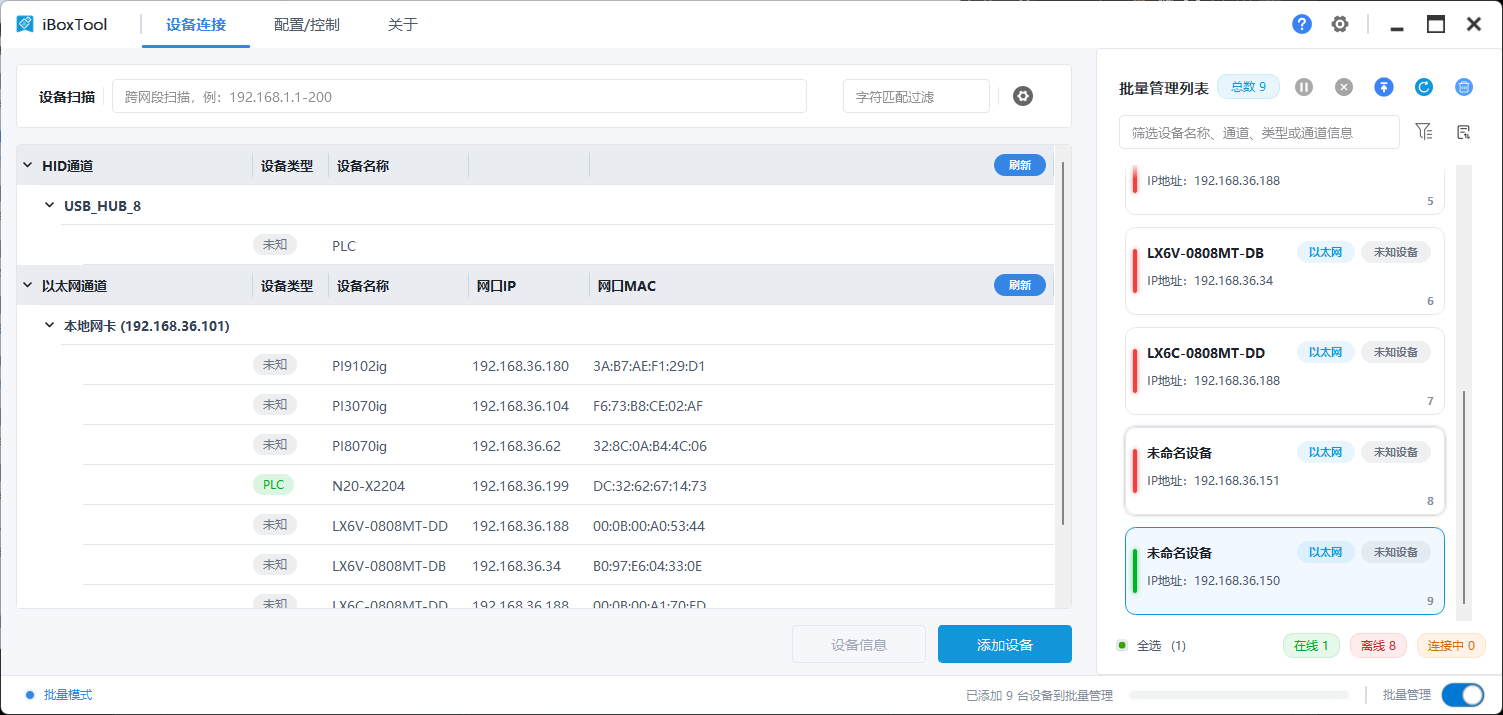
- 可同时选择多台设备。
- 可按设备名称、通道、类型或通道信息筛选。
- 可查看在线、离线、连接中数量。
- 批量操作前,请先确认筛选结果和选中设备数量。
4.2 筛选条件
筛选器用于快速缩小设备范围,适合设备数量较多的现场。
| 筛选项 | 说明 |
|---|---|
| 关键字 | 按设备名称、通道、类型或通道信息匹配 |
| 通道类型 | 按 HID、以太网等通道过滤 |
| 设备类型 | 按 PLC、HMI、V-Box、ICS 或未知设备过滤 |
| 连接状态 | 按在线、离线或连接中状态过滤 |
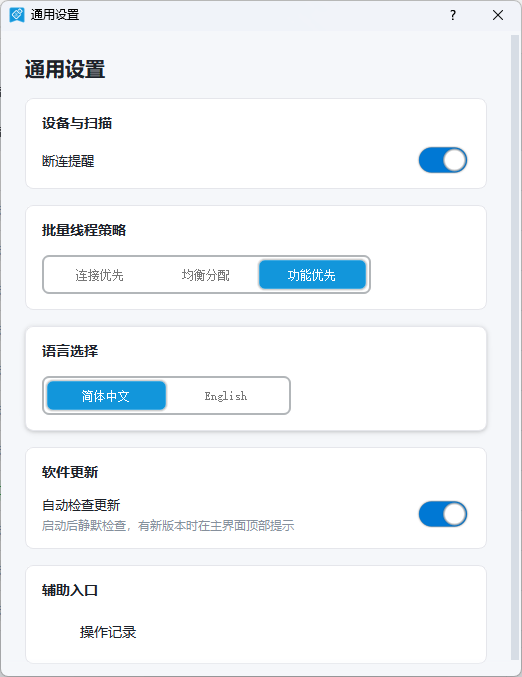
4.3 通用设置
通用设置用于调整软件行为,例如语言、提示、断开连接提醒、批量任务策略等。
4.4 扫描设置
扫描设置用于控制通道开关、扫描间隔、网卡绑定和自动连接策略。若设备列表异常,优先检查这里。
- 确认需要的通道已开启。
- 以太网扫描时选择正确网卡。
- 扫描间隔不宜过短,避免网络和设备压力过高。
- 批量扫描前建议先确认目标网段和设备数量。
建议:批量操作前先使用筛选条件确认目标设备,再执行连接等操作。设备数量越多,越需要避免误选。
5. 常见问题
| 问题 | 处理方法 |
|---|---|
| USB 连接无法识别设备 | 确认已安装设备 USB 驱动,更换 USB 线 / 接口重试 |
| 设备不在扫描列表中 | 检查通道开关、网卡选择、IP 网段和防火墙策略 |
| 网络连接失败 | 确认设备 IP 正确、网络同一网段、账号密码正确 |
| 工具无法启动 | 确认系统环境满足要求,以管理员身份运行 |
6. 相关文档
- 系统分区与程序路径:系统结构与调试指南
- 程序自启动配置:个性化定制开发指南
- 常见问题排查:Linux 开发常见问题